ChatGPT のデスクトップアプリを開いたら、左上に「Plus をはじめる」というボタンが出ていました。押してみたら、月3,000円の ChatGPT Plus が1か月ぶん0円になるオファー。しかも Plus には「コーディング用 Codex エージェント」が含まれています。
受け取り方と、決済画面で確認しておくべきこと、そしてアカウントによってはオファー自体が出てこないという話までまとめておきます。
オファーの中身は「¥3,000 → ¥0」

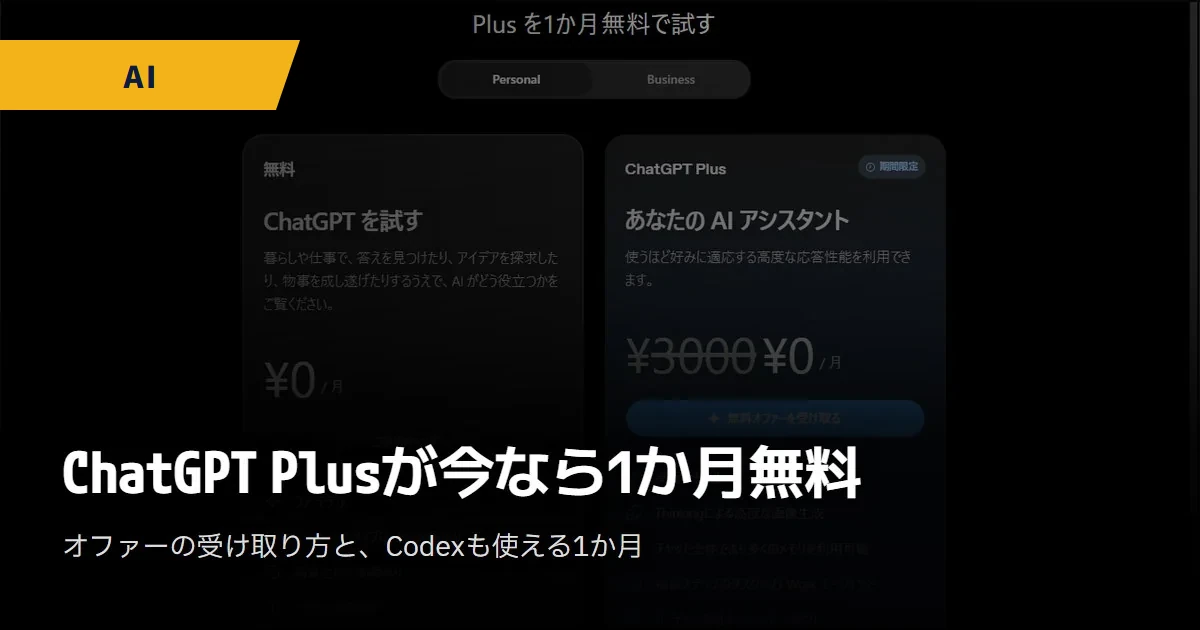
これが「Plus を1か月無料で試す」の画面です。ChatGPT Plus 側には「期間限定」のバッジが付いていて、価格は ¥3000 に取り消し線、その横に ¥0 / 月。ボタンも「アップグレード」ではなく「無料オファーを受け取る」になっています。
Plus 側に並んでいる機能はこのとおりです。
- 高度なモデル
- Thinking による高度な画像生成
- チャット全体でより多くのメモリを利用可能
- 複数ステップのタスク向け Work エージェント
- コーディング用 Codex エージェント
- 拡張された deep research
- プロジェクトとカスタム GPT
対する無料プランは「メッセージとアップロードに制限あり」「画像生成に制限あり」「メモリに制限あり」。無料プランで一番ストレスになる上限まわりが、まるごと緩くなるイメージです。
受け取り方は2通り(デスクトップアプリ)
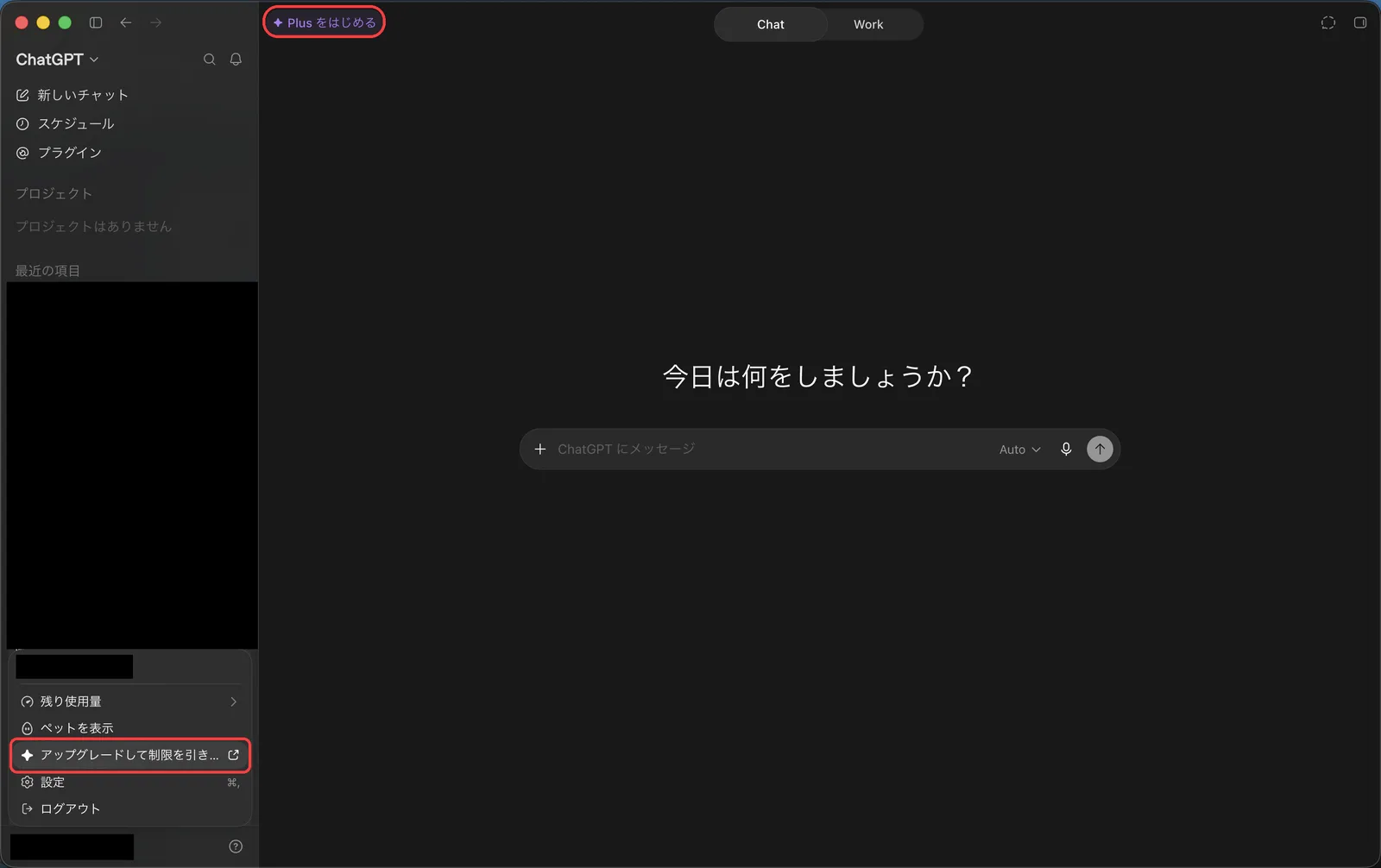
入口は2か所あります。下のスクリーンショットの赤枠がその2つで、左上の「Plus をはじめる」と、左下のユーザー名をクリックして開くメニューの「アップグレードして制限を引き上げる」です。どちらを押しても同じオファー画面に進みます。
1. 左上の「Plus をはじめる」を押す
オファーの対象になっていると、デスクトップアプリの左上に「Plus をはじめる」というボタンが出ます。これが一番わかりやすい入口です。
2. 左下のユーザー名から入る
ボタンが見当たらないときは、左下のユーザー名をクリックして「アップグレードして制限を引き上げる」を選びます。どちらのルートでも、たどり着く先は同じ「Plus を1か月無料で試す」の画面です。
あとは Plus 側の「無料オファーを受け取る」を押すだけ。ここまで来ればほぼ終わりです。
決済画面で確認しておくこと
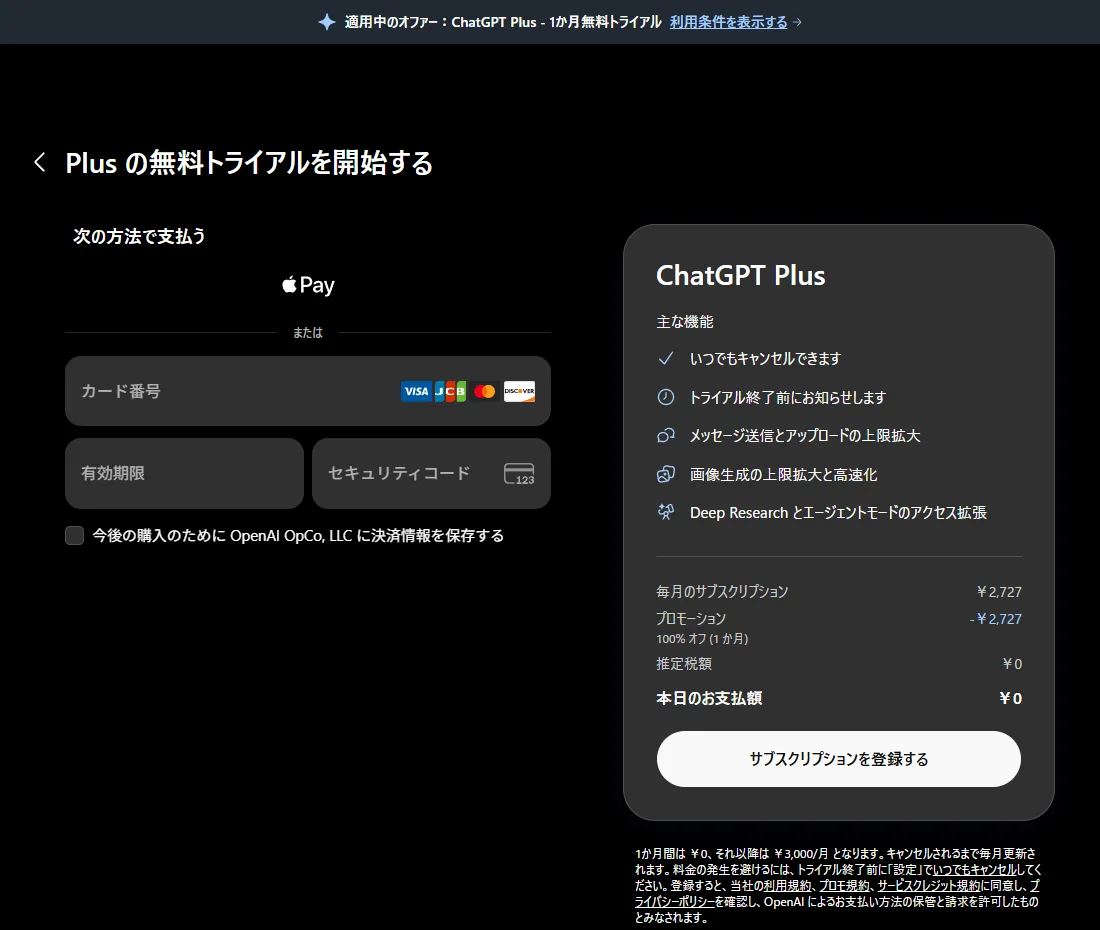
「無料オファーを受け取る」を押すと決済画面に進みます。右側の内訳を見ると、割引がきちんと効いているのがわかります。
- 毎月のサブスクリプション … ¥2,727
- プロモーション … -¥2,727(100% オフ・1か月)
- 推定税額 … ¥0
- 本日のお支払額 … ¥0
画面の一番上に「適用中のオファー:ChatGPT Plus – 1か月無料トライアル」というバーが出ているかも合わせて見ておきます。ここが出ていない状態で進むと通常価格の登録になるので、金額と一緒に必ず確認してから「サブスクリプションを登録する」を押してください。
ちなみに ¥2,727 は税抜、普段目にする ¥3,000 は税込の金額です。
0円でもカード登録は必要、2か月目から自動で課金される
支払額は0円ですが、カード情報の登録は必要です。画面下部の注意書きにも「1か月間は ¥0、それ以降は ¥3,000/月となります。キャンセルされるまで毎月更新されます」と書かれているとおり、放っておけば2か月目から自動で課金が始まります。
自動更新は設定の「プランのキャンセル」からオフにできる
とはいえ、うっかり課金される事故は自分で防げます。設定を開いて「請求」を選ぶと、一番下に「プランのキャンセル」があります。ここの「キャンセルする」を押せば、次回以降の自動更新が止まります。
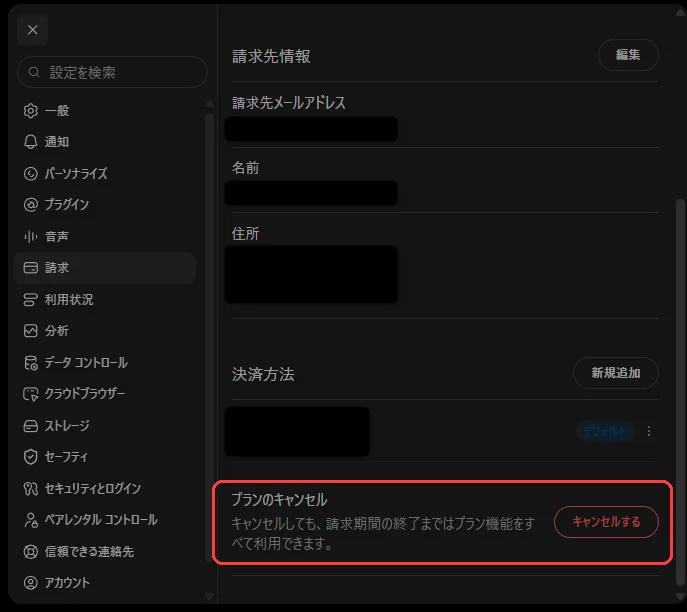
大事なのは、キャンセルしてもその場で使えなくなるわけではないことです。画面にもこう書かれています。
キャンセルしても、請求期間の終了まではプラン機能をすべて利用できます。
この記載のとおりなら、無料トライアルを始めた直後にキャンセルしておいても、その期間が終わるまでは Plus のまま使えることになります。継続するかどうか決めていないなら、登録したらそのままキャンセルまで済ませておくのが一番事故が起きません。
あとで判断したい場合は、カレンダーに「1か月後に解約を判断する」を入れておきましょう。画面には「トライアル終了前にお知らせします」ともありますが、通知頼みにしないほうが確実です。
オファーが出ないアカウントもある
ここが一番の注意点です。すべてのアカウントにこのオファーが出るわけではありません。
手元で試したところ、作って間もないアカウントには、左上のボタンも「Plus を1か月無料で試す」の画面も出てきませんでした。同じ手順をなぞっても、オファー対象でなければ通常のアップグレード画面が出るだけです。
OpenAI のヘルプにも、プロモーション用のサブスクリプションや無料トライアルの招待は対象ユーザーに限られた数だけ配られる、という説明があります。申請すれば誰でも受け取れるものではなく、条件も公開されていません。
詳細は公式のFAQを参照してください。→ ChatGPT プロモーションサブスクリプション/無料トライアル招待に関する FAQ
アカウントを複数持っているなら、普段から使っているほうで確認してみるのがおすすめです。出ないアカウントで粘っても仕方がないので、「出たらラッキー」くらいの温度感がちょうどいいと思います。
個人的な本命は Codex を1か月試せること
このオファーで一番おいしいのは、Codex が追加課金なしで使えることだと思っています。プラン内容にも「コーディング用 Codex エージェント」と明記されていて、Plus に含まれています。
コーディングエージェントは、ベンチマークの数字を眺めていても結局わかりません。自分のリポジトリに向けて動かしてみて、指示の伝わり方や差分の粒度、レビューのしやすさがどうかを見ないと判断できない類のツールです。合わなければ数日で見切りがつくし、手に馴染むなら1か月は検証期間として十分。0円で判断材料が手に入るなら、試さない理由はないはずです。
実際に使ってみると、試す価値は十分にありました。ただ、使い始めるまでに何か所かつまずいたので書いておきます(2026年9月9日時点の情報です)。
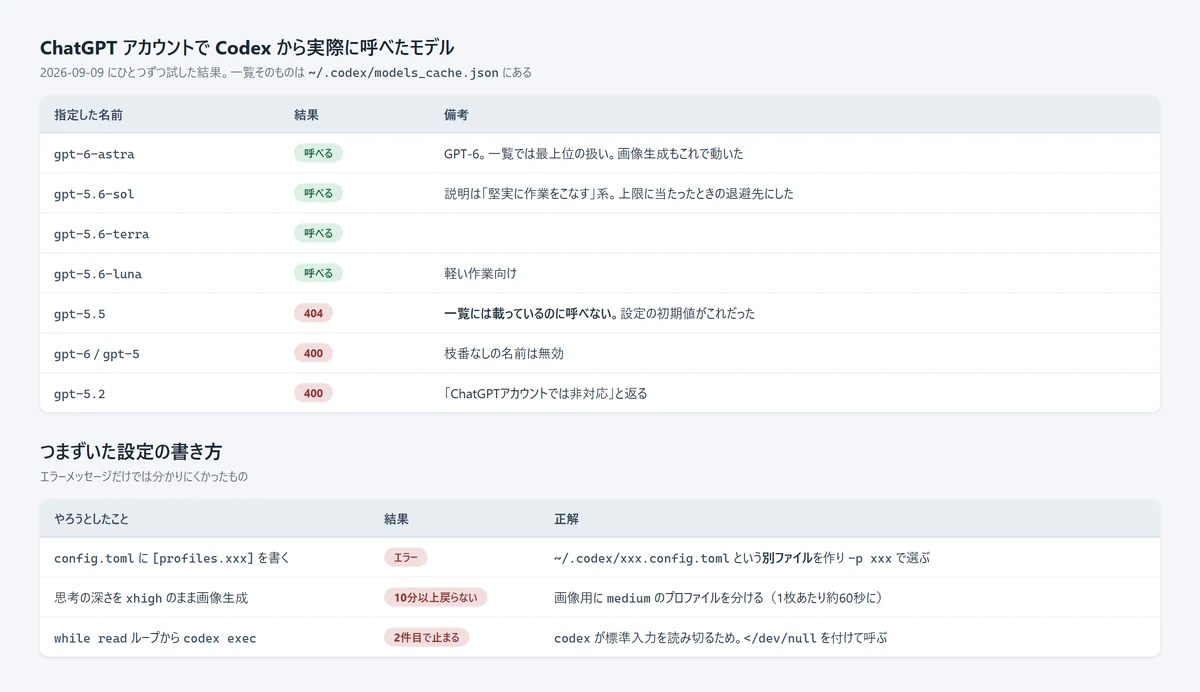
1. モデル名は「一覧に載っている=使える」ではない
いちばん時間を使ったのがここです。設定の初期値のまま実行したら 404 が返ってきました。
$ codex exec "使用中のモデル名だけ1行で"
(設定の既定は gpt-5.5)
→ 404

$ codex exec -m gpt-5.2 "..."
→ 400  ChatGPT アカウントでは非対応

$ codex exec -m gpt-6-astra "使用中のモデル名だけ1行で"
GPT-6
使えるモデルの一覧は ~/.codex/models_cache.json に入っているのですが、そこに載っていても、ChatGPT アカウントでは呼べないものが混ざっています。 上の画像のとおり、ひとつずつ試して分かったのは次の点でした。
- 枝番付きの名前でないと通らない
gpt-6やgpt-5は 400。gpt-6-astraのように最後まで書く - 一覧にあっても404が返るものがある
gpt-5.5がそれで、しかもこれが初期値だった - APIでは使えてもChatGPTアカウントでは非対応、というものもある
gpt-5.2はその旨のメッセージが返る
「Codex が動かない」と思ったら、まずモデル名を明示して1回叩いてみるのが早いです。エラーが 404 なのか 400 なのかで原因が切り分けられます。
2. プロファイルは設定ファイルの中に書けない
上限に当たったとき用に別モデルを用意しようとして、config.toml の中に [profiles.fallback] と書いたらエラーになりました。
cannot be used while config.toml contains legacy `profile = ...` or
`[profiles.x]` config; move those settings into
C:\Users\<user>\.codex\fallback.config.tomlエラーメッセージが答えを言ってくれているのですが、慣れていないと読み飛ばします。プロファイルは1つずつ別ファイルにします。
# ~/.codex/config.toml            ← 既定として使うモデル
model = "gpt-6-astra"
model_reasoning_effort = "xhigh"

# ~/.codex/fallback.config.toml   ← 別ファイルにする。-p fallback で選ぶ
model = "gpt-5.6-sol"
model_reasoning_effort = "xhigh"

# ~/.codex/img.config.toml        ← 画像生成用。深く考えさせない
model = "gpt-6-astra"
model_reasoning_effort = "medium"
こうしておくと codex exec -p fallback "..." で切り替えられます。Plus には利用回数の上限があるので、退避先を1つ用意しておくと安心です。
3. 画像生成のときは「考える深さ」を下げる
Codex には画像生成のツールも入っていて、そのまま使えます。ただし思考の深さを最大にしたままだと、1枚生成するのに10分以上返ってきませんでした。
画像用のプロファイルを作って medium にしたところ、1枚あたり約60秒で安定しました。画像生成そのものに深い推論は要らないので、ここは分けたほうがいいです。
なお画像生成のモデルはバージョンを選べません。 ツールは1つだけで、バージョン名も名乗らないので、アカウントで使えるものが自動的に使われます。
4. スクリプトから回すと2件目で止まる
まとめて処理させようとして2件目で止まるという現象に遭いました。原因は、codex exec が標準入力を読み切ってしまうことです。
# ダメな書き方:2件目で止まる(codex が標準入力を読み切ってしまう)
while IFS=$'\t' read -r id subject; do
  codex exec "$subject"
done < list.tsv

# 直した書き方:先に配列へ読み込み、呼び出しは </dev/null で行う
mapfile -t LINES < list.tsv
for line in "${LINES[@]}"; do
  codex exec "${line#*$'\t'}" </dev/null
done
while read のループから呼ぶと、1件目の codex がリストの残り全部を吸い込んでしまい、ループが終わります。先に配列へ読み込んでから </dev/null を付けて呼ぶと直ります。
エラーも出ずに静かに終わるので、原因に行き着くまで時間がかかりました。外部コマンドをループから呼ぶときの定番の罠なので、覚えておくと他でも使えます。
1か月試すなら、最初にやっておくといいこと
- 使えるモデル名を先に1つずつ叩いて確認する
一覧を信じない - 退避先のプロファイルを別ファイルで作っておく
上限に当たってから慌てない - 用途別にプロファイルを分ける
深く考えさせる用と、速く返してほしい用
無料期間は短いので、設定で溶かす時間を減らすほど試せることが増えます。 上の3つは最初の30分でやっておく価値がありました。
まとめ
- デスクトップアプリの左上「Plus をはじめる」、または左下のユーザー名 →「アップグレードして制限を引き上げる」から受け取れる
- 本日のお支払額は ¥0 だが、カード登録は必要
2か月目から ¥3,000/月 で自動更新される - 解約は設定 →「請求」→「プランのキャンセル」から
キャンセルしても請求期間の終了までは Plus のまま使える - オファーが出ないアカウントもある(作って間もないアカウントには出なかった)
- Plus に含まれる Codex を1か月まるごと試せるのが実質のメリット
使い始めたら、まずモデル名を明示して1回動かし、上限に当たったときの退避先を用意しておく
※ 記事中の画面と価格は2026年8月28日時点のものです。オファーの有無や条件は予告なく変わる可能性があるので、実際の画面の表示を確認してから登録してください。
次に読む記事