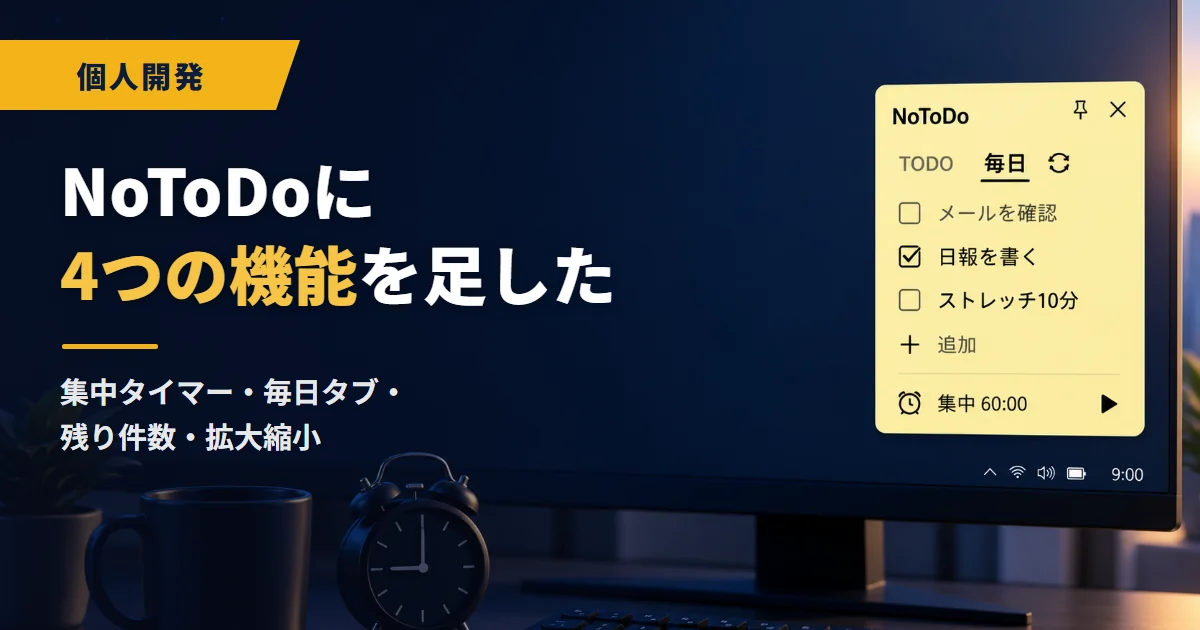
デスクトップに常駐するTODOウィジェット「NoToDo」に、4つの機能を足しました。自分で使っているうちに「ここがこうなっていたら」と思うところが出てきたので、それを1つずつ形にしたものです。
NoToDoを作った経緯は前回の記事に書きました。この記事では、追加した機能と、なぜその形にしたのかをまとめます。
| 追加した機能 | きっかけ・狙い |
|---|---|
| 集中モード(60分タイマー) | 常駐しているのでタイマーもあると便利。TODOに時間を意識して取りかかる |
| 毎日タブ | 作っては消してを繰り返すルーティンを、普段のTODOと分ける |
| 残タスク数の表示 | あと何件残っているかを、見ただけで分かるようにする |
| 拡大・縮小表示 | 小さいサブモニターに置いても見やすくする |
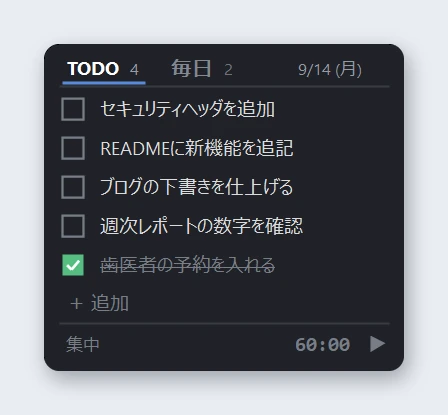
1. 集中モード(60分タイマー)
NoToDoはデスクトップに常駐しているので、ここにタイマーもあると便利だと思いました。TODOを眺めて終わりにせず、時間を意識して着手するための機能です。
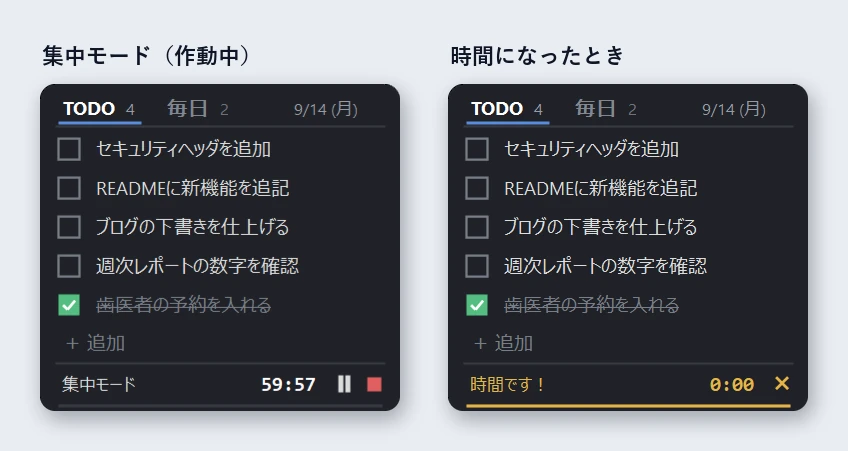
ウィジェットの下にある ▶ を押すと、60分のカウントダウンが始まります。途中で一時停止・再開ができ、■ で止められます。
時間は変えられるが、初期値は60分にした
時間の表示をクリックすると、長さを変えられます。「45」のように分で入れても、「45:30」のように分:秒で入れても大丈夫です。右クリックすれば、25分・45分・60分・90分からも選べます。
初期値を60分にしたのは、60分を超えると集中が切れてくるのと、そのくらいで一度休憩したほうがいいと考えたからです。
時間になったらアラームで知らせる
60分たつとチャイムが鳴り、タスクトレイから「60分経過しました。おつかれさまでした!」という通知が出ます。ウィジェット側も「時間です!」という表示に変わり、30秒ほど点滅します。ウィジェットがほかのウィンドウの後ろに隠れていても気付けるように、通知も出すようにしました。
チャイムは外部の音声ファイルを使わず、プログラムの中で音を作っています(ミ・ソ・ドの3音を3回)。また、残り時間は1秒ずつ数えて減らすのではなく、「終わる予定の時刻」と今の時刻を比べて出しています。そのため、PCがスリープから戻っても時間がずれません。
2. 毎日タブ
自分で使っていて、何度も作っては消してを繰り返しているタスクがあることに気付きました。毎日やるような、ルーティンのタスクです。そこで、ルーティン用に「毎日」という別のタブを作りました。
Notion側も、普段のTODOとは別のテーブル(データベース)で管理しています。普通のTODOと混ざらず、分けて管理できます。スマホのNotionアプリから追加やチェックができるのは、普段のTODOと同じです。
全部チェックすると、毎日タブごと消える
毎日タブのタスクをすべてチェックすると、毎日タブそのものが消えます。「今日の分をやり終えた」という達成感を出したかったのと、タブが残っているあいだは「まだやらなきゃ」と感じられるようにしたかったからです。
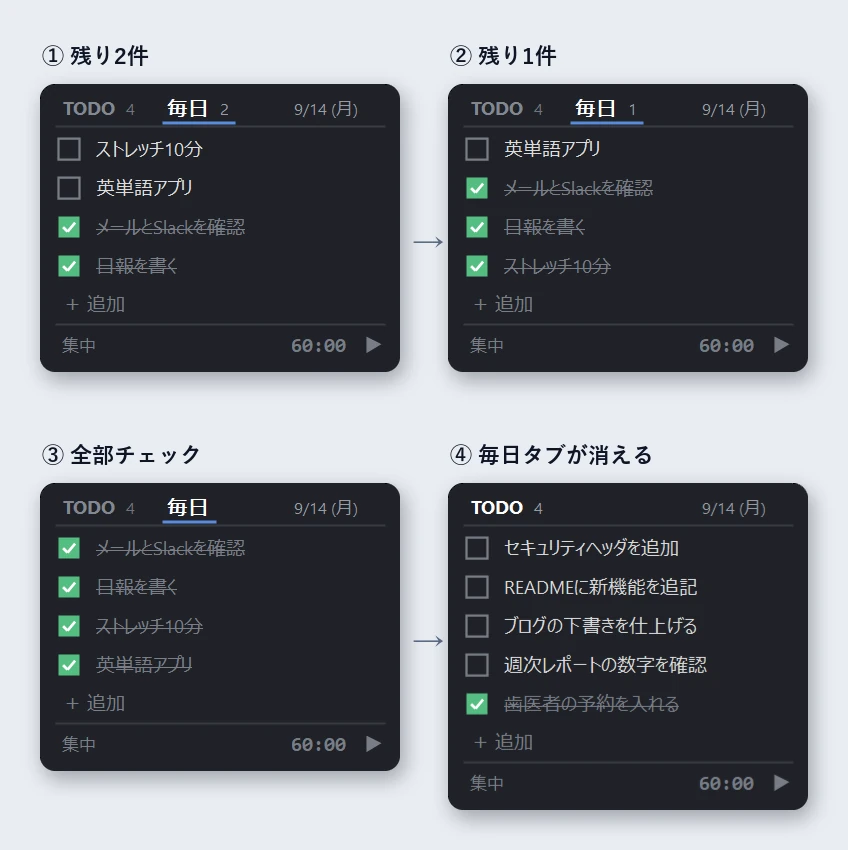
消えたタブは、日付が変わると復活します。毎日タブを消すこと自体を習慣にしたくて、この形にしました。最後の1件をチェックしたときは、チェックが入った状態を0.6秒ほど見せてからタブを閉じます。
仕組みとしては、毎日タブのタスクは「完了日が今日かどうか」で完了を判定しています。日付が変わると完了日が今日ではなくなるので、チェックが外れてタブが戻ります。外したチェックはNotionにも書き戻すので、スマホのNotionアプリでも、朝にはチェックが外れた状態になっています。
3. 残タスク数をタブに表示
タブ名の横に、残っているタスクの数を出すようにしました。あとどれくらいタスクが残っているのか、見ただけで分かるようにするためです。
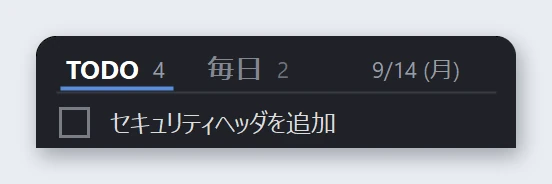
数えているのは未完了のタスクだけで、0件になると数字は出ません。タスクトレイのアイコンにマウスを乗せたときも、「TODO: 4件 / 毎日: 2件」のように両方の件数が出ます。
4. ウィジェットの拡大・縮小
私はデュアルモニターで作業しています。ただ、2枚とも作業領域として使っているので、どちらにウィジェットを置いても、ウィジェット自体が邪魔になるときがありました。
そこで小さいサブモニターを買って、そこにウィジェットを置くことにしました。ところが、モニターが小さいのでウィジェットも小さく表示されてしまい、見づらい。そこで、ウィジェットを拡大・縮小できるようにしました。
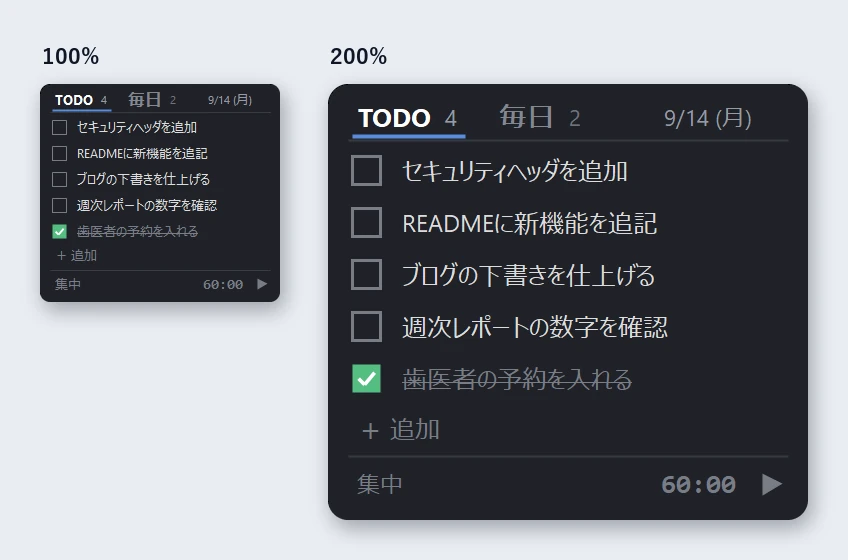
操作は3通りあります。
- Ctrl + マウスホイール
タッチパッドのピンチ操作でも拡大・縮小できる - Ctrl + 「+」「−」「0」
「0」で100%に戻る - 右クリックメニューの「表示サイズ」
75%から300%までを選べる
倍率は70〜300%で、10%刻みで変わります。時間の編集などの入力画面も同じ倍率で表示され、倍率は次に起動したときも残ります。
実装では、ウィジェットの寸法や文字の大きさを「100%のときの値 × 倍率」で毎回計算しています。幅も100%換算の値で持っているので、倍率を変えても見た目の比率は崩れません。
まとめ
NoToDoに足した4つの機能と、その理由です。
- 集中モード
常駐しているウィジェットで時間を計り、TODOに時間を意識して取りかかる。初期値は60分 - 毎日タブ
ルーティンを普段のTODOと分ける。全部終えるとタブが消え、日付が変わると戻る - 残タスク数の表示
タブ名の横で、残りの件数が一目で分かる - 拡大・縮小表示
小さいサブモニターに置いても読める大きさにできる
今回の4つはWindows版に入れた機能です。NoToDoはGitHubで公開しています。
https://github.com/wadokon/notodo
次に読む記事