Claude Code を動かす環境として、これまでは WezTerm を使っていました。ターミナルとしては満足していたのですが、使い込むうちに「専用のエディタが欲しい」と思うようになり、Windows で使えるものをいろいろ探し回りました。
結論から言うと、公式の Claude デスクトップに落ち着きました。この記事では、なぜ専用エディタが欲しくなったのか、試して合わなかったものは何だったのか、そして Claude デスクトップのどこが良かったのかを順に書きます。
ターミナルだと全体の進捗が俯瞰できない
WezTerm 自体に不満があったわけではありません。フォントも透過も自分好みに育てられて、使い勝手は良いです。
ただ、Claude Code で複数のタスクを並行して動かすようになると、いま全体がどこまで進んでいるのかをターミナルの画面だけで把握するのが難しいと感じるようになりました。タブを切り替えて1つずつ見に行くしかなく、「俯瞰して見る」ことができない。ここを解決してくれる専用のエディタ、いわゆる AI エージェント用のアプリを使いたくなったのがきっかけです。
探すときの条件
探し始める前に、自分の中で条件を決めていました。
- Windows のネイティブアプリであること
ブラウザ上で動くものもありましたが、ブラウザとエディタは分けたかった - Claude Code をメインに使えること
特定のサービスの利用が前提になっていないこと - 全体の進捗を俯瞰できること
そもそもの目的
この条件で探すと、意外と残るものが少なかったです。良さそうに見えるものは Superset をはじめ Mac アプリが多く、Windows 版があるものはなかなか見つかりませんでした。

試して合わなかったもの
ターミナルを複数並べて管理するタイプ
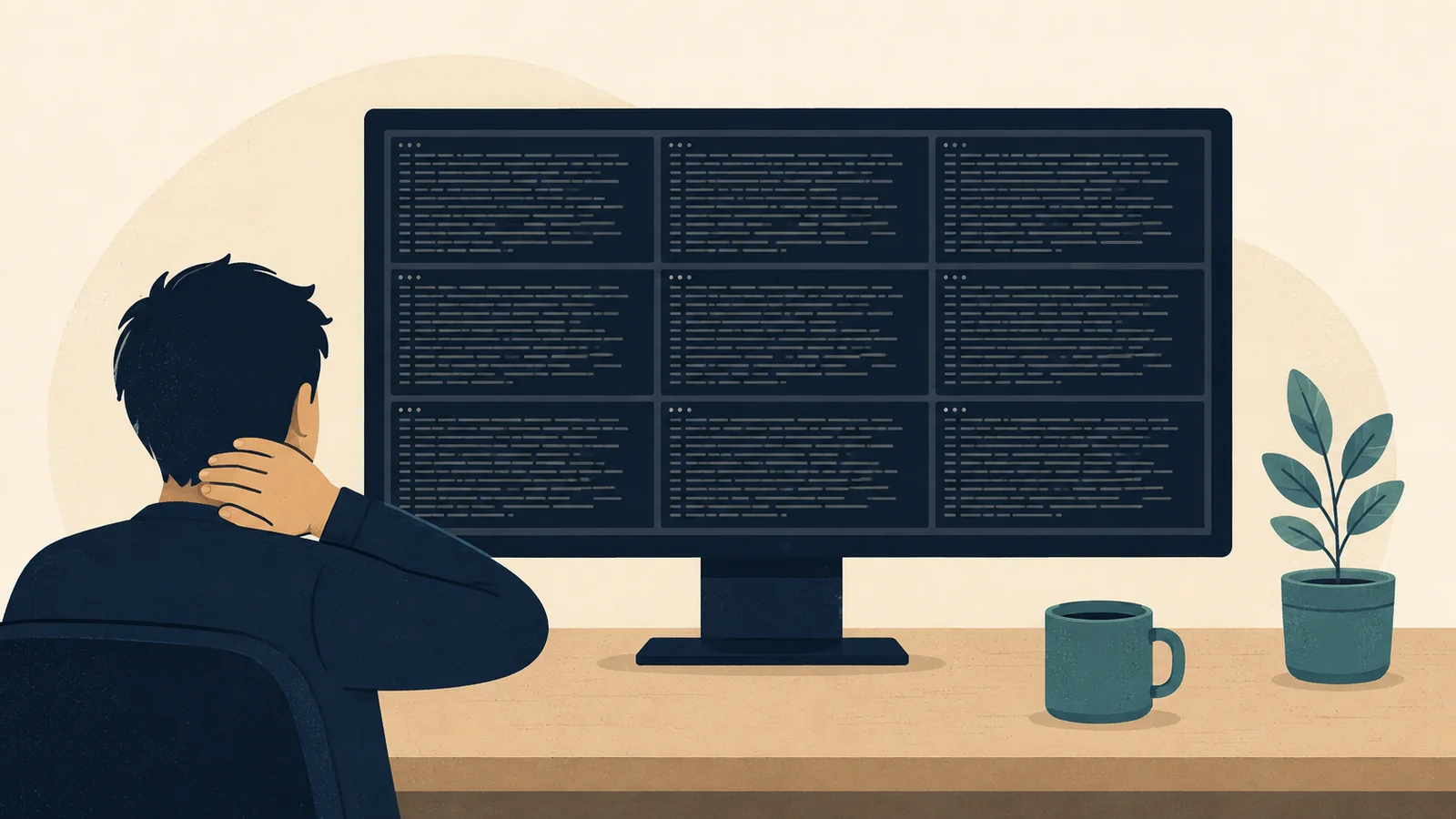
ターミナルの画面を複数並べて一括管理するタイプのツールもありました。一覧性はあるのですが、並べれば並べるほど1つ1つの画面が小さくなって見づらい。しばらく眺めていて「これは見ていて疲れそうだな」と感じ、自分には合わないと判断しました。
EmDash
EmDash というアプリはなかなか良さそうでした。ただ、Mac 版は問題ないものの Windows 版だけにある問題があったり、カスタム設定が多くて難易度が高いと感じました。加えて知名度の低さも気になり、長く使い続ける前提で考えると不安が残ったので見送りました。
GitHub Copilot App
GitHub Copilot App というものもあり、「GitHub が出しているものならいいじゃん!」と思って入れてみました。しかし Copilot の利用が前提で、Claude Code 用のアプリとしては使えませんでした。
Cursor
そういえば Cursor にも AI エージェント機能があったなと思い出して入れてみました。ただ、Cursor の AI エージェントアプリ部分は有料でした。無料版でも VS Code 向けの Claude Code 拡張を入れればチャットツールとしては使えるのですが、これだと IDE がメインになってしまい、目的の使い方とは違うのでやめました。
ふりかえってみたら、公式にあった
ここまで試してふりかえってみると、Claude デスクトップにも Claude Code を使える画面があったなと思い出しました。
以前、リモートサーバーに接続する用途で使ったことはあったのですが、ローカルのプロジェクトを触る用途でも問題なく使えました。実際に使ってみて良かった点は次のとおりです。
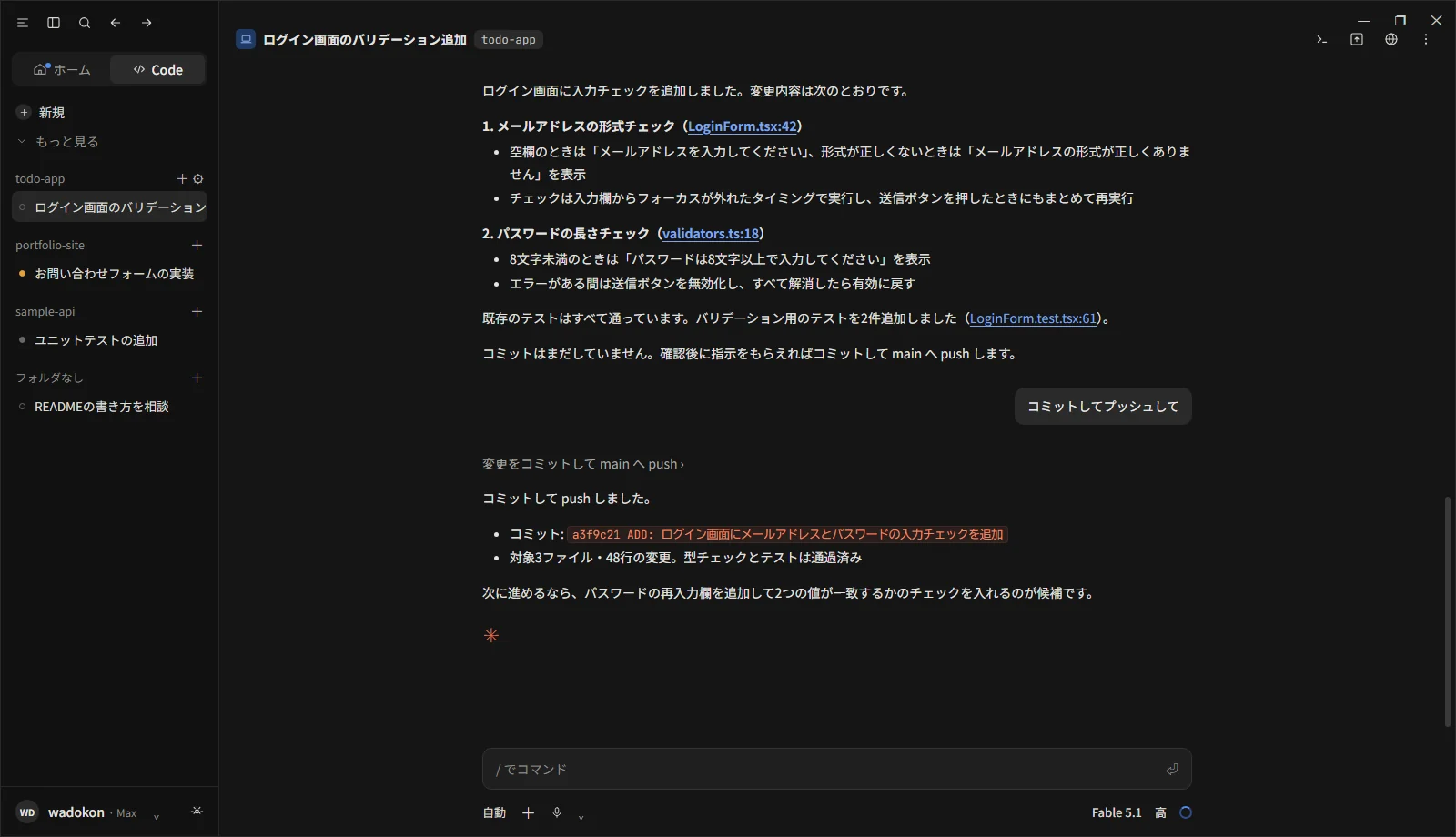
- UI がすっきりしていてわかりやすい
余計な設定なしに、そのまま使い始められる - 以前見たときより機能が増えている
機能追加が続いていて、今後も期待できる - 公式であること
なにより安心感がある。知名度や継続性を心配しなくていい - スクロールバックで文字が崩れない
ターミナルソフトでは過去の会話履歴をスクロールして見返すときに文字が崩れることがあったが、それがない

移してみて変わったこと
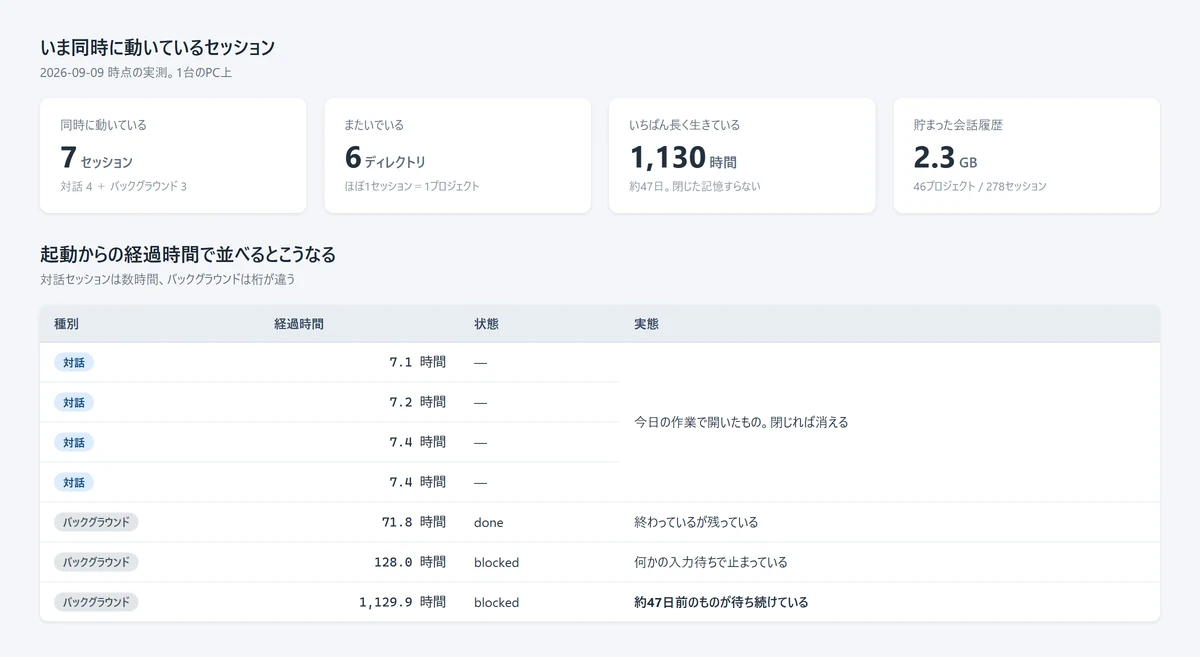
そもそもの出発点は「全体の進捗が俯瞰できない」でした。そこで、移したあとに実際に何本並行で動かしているのかを数えてみました(2026年9月9日時点)。
$ claude agents --json --all | python -c "..."
セッション総数: 7
種別: {'interactive': 4, 'background': 3}
状態: {'blocked': 2, 'done': 1}
異なる作業ディレクトリ数: 6
起動からの経過時間(h): [7.1, 7.2, 7.4, 7.4, 71.8, 128.0, 1129.9]7セッションが6つのディレクトリにまたがって動いていました。ほぼ1プロジェクトに1セッションです。
バックグラウンドは想像よりずっと長生きする
いちばん驚いたのが経過時間です。対話セッションは7時間前後、つまりその日に開いたものです。ところがバックグラウンドのほうは 71.8時間・128.0時間・1,129.9時間でした。
最後のは約47日前に起動したものが、いまだに入力待ちで残っているということです。開いた記憶すらありませんでした。
バックグラウンドで動かしたものは、画面を閉じても生き続けます。「消えない」ことは利点ですが、止め忘れたものが溜まるという別の管理が発生します。
状態が blocked(何かの入力待ち)や done(終わっている)のものは、見つけたら整理したほうがいいです。一覧に出る数が増えるほど、俯瞰の役に立たなくなります。
会話履歴は2.3GBまで育っていた
ついでにディスクも見てみました。
$ find ~/.claude/projects -name '*.jsonl' | wc -l
278
$ ls -d ~/.claude/projects/*/ | wc -l
46
$ du -sh ~/.claude/projects
2.3G
46プロジェクト・278セッション・2.3GB。 過去のやりとりを後から辿れるようにしたくて保持期間を延ばしているので、これは意図した結果ではあります。
ただ数字を見るまで規模を把握していませんでした。 「あのとき何をやったか」を検索できる価値は 2.3GB を上回ると思っていますが、環境を移すときに一緒に持っていくものだと考えると、無視できない量ではあります。
結局ターミナルは要る
デスクトップアプリに移して分かったのは、ターミナルを捨てたわけではなかったということです。
アプリの中にターミナルがあるので、git を叩く、ログを追う、サーバーに ssh する、といった作業はそのまま続けています。変わったのは「何本動いているかを見る場所」だけでした。
上で「ターミナルを複数並べて管理するタイプ」が合わなかったと書きましたが、いま振り返ると理由がはっきりします。あれはターミナルを増やす方向の解決で、私が欲しかったのは一覧を1つ作る方向の解決だったのだと思います。作業する場所は1つのままでよくて、状態を見る場所だけが別に要りました。
数字だけ残しておく
- 同時7セッション / 6ディレクトリ
ほぼ1プロジェクトに1セッション - 最長 1,130時間
バックグラウンドは止めない限り残る。定期的な棚卸しが要る - 履歴 2.3GB / 278セッション
保持期間を延ばした結果。移行時はこれも荷物
環境の話は「何が良かったか」より「どう変わったか」のほうが後で役に立ちます。次に環境を見直すときは、この数字と比べるつもりです。
まとめ
Windows で Claude Code 用のネイティブアプリを探すと、Mac 前提のものが多かったり、他サービスの利用が前提だったり、有料だったりと、なかなか条件に合うものがありませんでした。
結局のところ、Claude Code の実行プラットフォームに悩んでいる方は、まずは公式の Claude デスクトップを使ってみることをおすすめします。ローカルのプロジェクトも問題なく扱えて、UI もわかりやすく、公式なので安心して使い続けられます。
ターミナルで使い続けたい方には、これまでどおり WezTerm もおすすめです。用途に応じて使い分けるのが良さそうです。
次に読む記事