SNS では Claude Code の新機能リリースやサードパーティアプリの登場が大きな話題になりがちですが、意外と知られていない便利な小ワザ もたくさんあります。

この記事では、普段の Claude Code 利用が一段と快適になる「知ってると得する小ワザ」を 5 つ厳選して紹介します。
1. claude コマンドをエイリアス化する
Claude Code を起動するときに使う claude コマンド。たった 6 文字ですが、頻繁に使うと毎回打つのが地味につらくなってきます。
そこで私は c 一文字で呼び出せるようにエイリアス化しています。
さらに オプション込みでエイリアス化 しておくのも便利です。特に --dangerously-skip-permissions は長すぎて毎回手で打つのは現実的ではないので、エイリアスに含めておくと一気に楽になります。
ただ、オプションの組み合わせごとにエイリアスを作ると、c・cd・cr のように名前が増えていきます。そこで今は、1つの関数に引数で分岐させる形にしています。
# Microsoft.PowerShell_profile.ps1($PROFILE で開ける)
function c {
    if ($args[0] -eq 'd') {
        claude --dangerously-skip-permissions @($args | Select-Object -Skip 1)
    } elseif ($args[0] -eq 'r') {
        claude --resume @($args | Select-Object -Skip 1)
    } else {
        claude @args
    }
}
c で普通に起動、c d で権限確認をスキップ、c r でセッション再開です。覚えるのが1つで済み、あとから増やすのも1行なので、こちらのほうが楽でした。
# bash / zsh なら関数でもエイリアスでもよい
c() {
  case "$1" in
    d) shift; claude --dangerously-skip-permissions "$@" ;;
    r) shift; claude --resume "$@" ;;
    *) claude "$@" ;;
  esac
}
2. 応答完了時に通知を出す
プロンプトを投げたあと、「もう終わったかな…」と何度もターミナルを覗きに行くのは時間の無駄。完了したら通知が来る ようにしておくと、その間別作業に集中できます。
私は Windows をメインで使っているので、完了時に右下のトースト通知+音 を鳴らすように設定しました。
ユーザーのホームディレクトリにある .claude/settings.json に、以下の hooks 設定を追加するだけです。
"hooks": {
  "Stop": [
    {
      "matcher": "",
      "hooks": [
        {
          "type": "command",
          "command": "powershell -c 'Add-Type -AssemblyName System.Windows.Forms; $n = New-Object System.Windows.Forms.NotifyIcon; $n.Icon = [System.Drawing.SystemIcons]::Information; $n.Visible = $true; $n.ShowBalloonTip(5000, \"Claude Code\", \"タスクが完了しました\", \"Info\"); Start-Sleep -Seconds 6; $n.Dispose()'"
        }
      ]
    }
  ]
}
Mac や Linux であれば、command 部分を osascript や notify-send に置き換えれば同じ仕組みが作れます。
離席していることが多いなら、スマホへの通知も併用しておくと安心です。settings.json で agentPushNotifEnabled を true にしておくと、Claude がスマホにも通知を送れるようになります(設定の説明は「Claude が自発的にモバイル通知を送ることを許可する」)。
トースト通知は PC の前にいないと気づけないので、PC の前ならトースト、離れていればスマホという形にしておくのがおすすめです。
3. ステータスラインをカスタマイズする
標準のステータスラインはシンプルで悪くないのですが、パッと見で現状を把握できる情報量 が欲しかったので、自分なりにカスタマイズしました。
現在表示している項目は以下のとおりです。
- 現在のディレクトリ
- 使用しているAIモデル
- このセッションのコンテキスト使用率
- 5時間ごとのコンテキスト使用率
- 7日間ごとのコンテキスト使用率
- 5h / 7d がそれぞれ何時間後にリセットされるか
さらに、コンテキスト制限に近づくほど 緑 → 黄 → 赤 と段階的に色を変えるようにしました。視界の端でも危険水域に入ったことがすぐ分かるので、致命的なところで枯渇する事故を減らせます。
実際の出力と、要になっている部分はこうなっています。
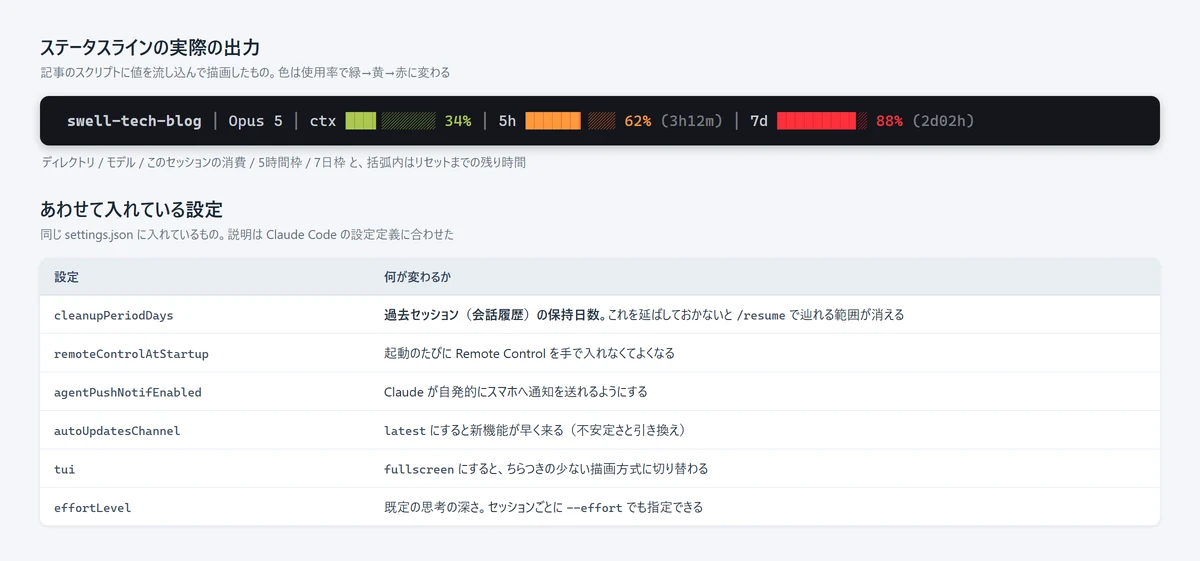
swell-tech-blog │ Opus 5 │ ctx ███▍░░░░░░ 34% │ 5h ██████▏░░░ 62% (3h12m) │ 7d ████████▊░ 88% (2d02h)設定は settings.json の statusLine にスクリプトを指定するだけで、Claude Code が JSON を標準入力で渡してくるので、それを読んで1行返すという作りです。言語は何でも構いません。
バーの見た目で工夫したのは2点です。
BLOCKS = ' ▏▎▍▌▋▊▉█'          # 1文字を8段階に割る

def bar(pct, width=10):
    filled = pct * width / 100
    full   = int(filled)
    frac   = int((filled - full) * 8)   # 端数を分割ブロックで表す
    b = '█' * full
    if full < width:
        b += BLOCKS[frac]
        b += '░' * (width - full - 1)
    return b

def gradient(pct):                       # 50%を境に緑→黄→赤
    if pct < 50:
        return f'\033[38;2;{int(pct * 5.1)};200;80m'
return f'\033[38;2;255;{max(int(200 - (pct - 50) * 4), 0)};60m'- 端数を分割ブロックで表す
█だけだと10%刻みになるので、▏▎▍▌▋▊▉を使って1文字を8段階に割る。10文字で実質80段階になる - 色をRGBで連続的に変える
3色を切り替えるのではなく、使用率から直接RGB値を計算する。「そろそろまずい」が段階的に伝わる
視界の端に置くものなので、数字より色と長さで判断できることのほうが大事でした。
4. /resume + Ctrl + A で全セッションを一覧表示
一度閉じたセッションを再開しようとして、「あれ、あの作業どこのディレクトリで起動してたっけ…?」となること、ありませんか。
そんなときは、どのディレクトリでもいいので Claude Code を起動 して /resume を実行。そのあと Ctrl + A を押すと、全ディレクトリのセッションが一覧表示 されます。
ここから目的のセッションを探せば、ディレクトリを思い出さなくても過去の作業を辿れます。
/resume + Ctrl + A で全ディレクトリのセッションを一覧できますが、そもそも古いセッションは一定期間で削除されます。 「半年前のあの作業を探そう」と思っても、消えていれば一覧に出てきません。
保持期間は settings.json の cleanupPeriodDays で変えられます。私は実質無期限にしています。
// ~/.claude/settings.json
{
  "cleanupPeriodDays": 99999,
  "remoteControlAtStartup": true,
  "agentPushNotifEnabled": true,
  "autoUpdatesChannel": "latest",
  "tui": "fullscreen",
  "effortLevel": "xhigh"
}ディスクは食いますが、「あのとき何をやったか」を後から辿れることのほうが価値が高いという判断です。実際、この設定にしていたおかげで数か月前の作業内容を確認できたことが何度もありました。
※ いま動いているセッションを見たいときは、Agent View も使えます。以前はバグがあって使いにくかったのですが、2026年9月の版では claude agents --json で、どのセッションがどのディレクトリで動いているかまで取れるようになっていました。
$ claude agents --json
[
  { "kind": "interactive", "name": "swell-tech-blog-b4",
    "cwd": "C:\\Users\\me\\Local Sites\\swell-tech-blog" },
  { "kind": "background",  "name": "map-route-api",
    "cwd": "C:\\Users\\me\\Desktop\\map-route", "state": "blocked" }
]
--cwd <path> を付ければ、そのディレクトリ配下のものだけに絞れます。ディレクトリを思い出せないときは /resume、動いているものを見たいときは claude agents、という使い分けに落ち着きました。
5. Remote Control をオンにする
Claude Code が流行り始めた頃、「常に PC を持ち歩いている」「外出先でも触りたい」という声を SNS や YouTube でよく見かけました。
そんなときに役立つのが Remote Control 機能。オンにしておけば スマホからでも Claude Code を操作 できるようになります。
リリース当初は結構話題になりましたが、最近は話題にあがらなくなってきたので、「知らなかった」「忘れていた」という方も多いのではないでしょうか。一度試す価値ありです。
Remote Control は毎回手で有効にすると、たいてい必要になったときに限ってオフのままです。remoteControlAtStartup を true にしておけば、起動した時点で常に外から触れる状態になります。
副産物として、別マシンやクラウドで動かしたセッションが1つの一覧にまとまります。 手元では、いま開いている3件に対して過去のリモートセッションが55件見えている状態です。オフラインのものも名前が残るので、「あの作業はどのマシンでやったか」を探すのに使えます。
まとめ
今回紹介した 5 つの小ワザはどれも、知っているかどうかで Claude Code の体験がかなり変わる ものばかりです。
claudeをエイリアス化して入力を削る
オプション違いは1つの関数に引数で分岐させると名前が増えない- 完了通知で「終わったかチェック」をゼロにする
離席が多いならスマホへの通知も併用する - ステータスラインで状態を視覚化する
数字より色とバーの長さで判断できるようにする /resume+Ctrl + Aで過去セッションを横断検索
保持日数(cleanupPeriodDays)を延ばしておかないと古いものは消える- Remote Control で外出先からも操作する
起動時に自動でオンになるようにしておく
ひとつでも「これは試してみたい」と思えるものがあれば嬉しいです。
次に読む記事