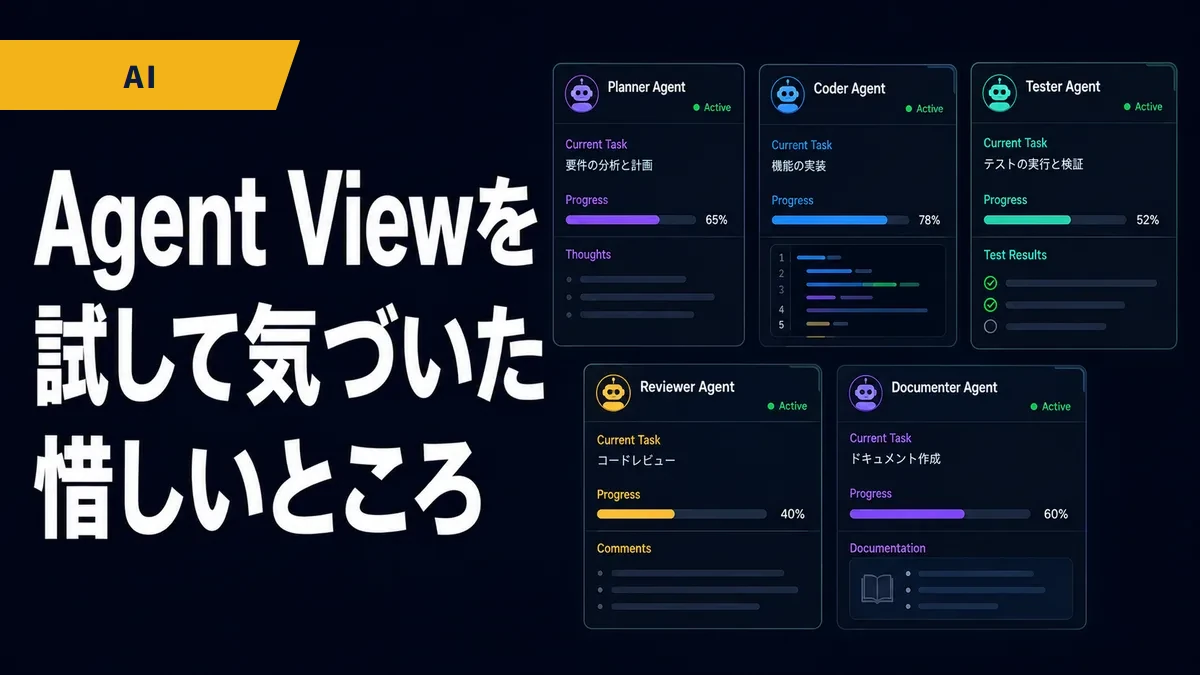
5.12のアップデートで追加された Claude Code の Agent View を試してみました。複数のエージェントセッションを一画面で一括管理できる新機能です。

これまでも有志の方が似たようなツールを作っていましたが、導入手順が複雑だったり、多機能すぎて分かりづらかったりと、なかなか手軽に使えるものがありませんでした。公式から出してくれたのが嬉しいですね。
動いているエージェントが一覧で見えるのは想像以上に便利で、「こういうのを待ってた!」という感覚でした。一方で実際に使ってみると「ここが惜しい」と感じる点もいくつかあったので、メリットと合わせて紹介します。
Agent View のメリット
使ってみて感じた良いポイントは以下のとおりです。
- セッションを閉じてもバックグラウンドで動き続ける
ターミナルを閉じてもエージェントが止まらないので、長時間タスクを安心して任せられる - 動作中 / 完了のステータスが一目で分かる
どのエージェントが今動いていて、どれが終わったのかが一覧で把握できる - ターミナル分割や複数タブ運用が不要
同じ画面のまま複数エージェントを切り替えて操作できる
ここが惜しい!と感じたポイント
便利な反面、使い込んでいくと「もう一歩」と感じる部分もありました。
1. 異なる PC・サーバー上のセッションは一元管理できない
複数の開発機を使い分けていると、それぞれのマシンで動いているセッションをまとめて見ることはできません。あくまで同一マシン内で起動したエージェントが対象です。
2. どのディレクトリで実行中かが分からない
画面に表示されるのはセッション名とステータスのみ。同時並行で複数プロジェクトを触っていると、どのセッションがどのリポジトリの作業なのか追えなくなります。
3. 新規セッション作成時に作業ディレクトリを選べない
Agent View 上から新しいセッションを起こせるのですが、起動ディレクトリを指定できません。Agent View 上では起動せず、cd でディレクトリ移動してから claude --bg で起動する、という手順になりがちです。
4. 表示形式をカスタマイズしたい
シンプルな UI は好印象ですが、ステータスラインのように ユーザー側でレイアウトや表示項目をカスタマイズできる余地 があると、もっと使いやすくなりそうです。
5. リリース直後ゆえのバグがいくつか残っている
個人的にはこれが一番大きな問題でした。確認できているバグは以下のとおり。
- マウススクロールが 縦スクロールではなくプロンプト履歴ナビゲーション として誤動作する
- アップデートで修正されたはずのスクロールバグが、Agent View 起動時のみ再発 する
- たまに操作自体が効かなくなる
4か月後、同じ5点を確認し直した
この記事を書いたのは2026年5月です。それから4か月が経ったので、同じ5項目が今どうなっているかを確認し直しました。検証したのは2026年9月9日、Claude Code 2.1.263 です。
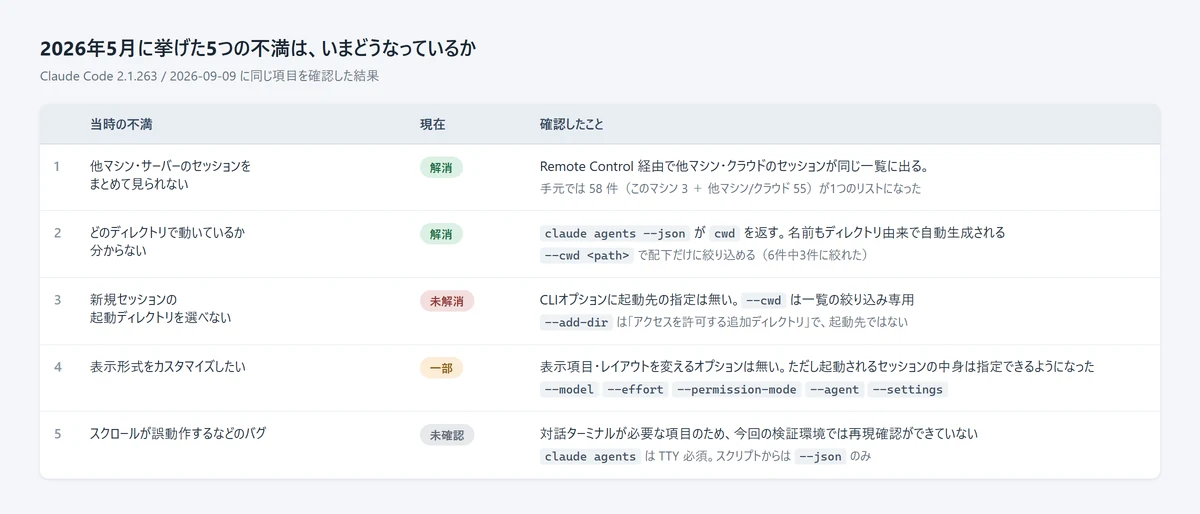
先に結論を書くと、5つのうち2つが解消、1つが部分的に前進、1つは未解消、1つは今回の環境では確認できずでした。
1. 他マシンのセッション → 見えるようになった
Remote Control という仕組みが入り、同じアカウントの別マシンやクラウドで動いているセッションが、同じ一覧に出るようになりました。
手元で一覧を取ったところ、全部で58件ありました。内訳は次のとおりです。
- このマシンで開いている対話セッション … 3件
- 別マシン / クラウドのセッション(Remote Control)… 55件(うち idle 1件、残りは offline)
offline のものも名前と状態は見えるので、「どのマシンで何を途中まで進めたか」を思い出す用途では十分使えます。当時いちばん困っていた点なので、これは大きい変化です。
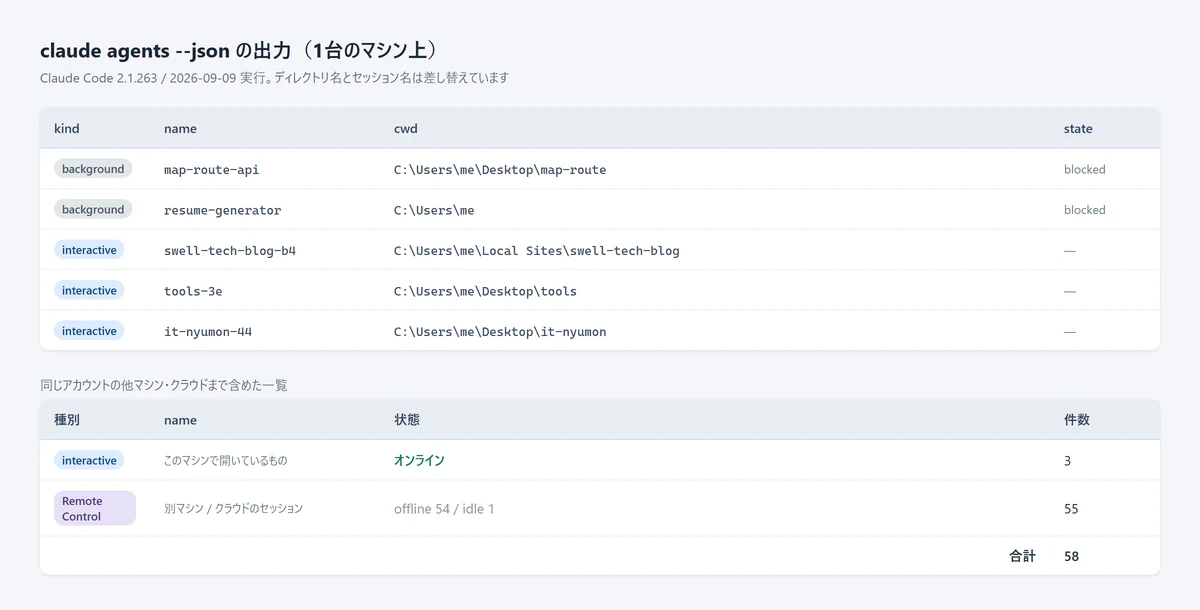
2. どのディレクトリで動いているか → 分かるようになった
claude agents --json で一覧を機械可読な形で取れるようになり、各セッションが cwd(作業ディレクトリ)を持つようになりました。
$ claude agents --json
[
  {
    "id": "84fbe819",
    "cwd": "C:\\Users\\me\\Desktop\\tools",
    "kind": "interactive",
    "startedAt": 1788934832884,
    "sessionId": "84fbe819-cdf0-466f-a410-160c3b63760b",
    "name": "tools-3e",
    "state": "blocked"
  }
]
さらに2つ変わっていました。
- セッション名がディレクトリ由来で自動生成される
tools-3eit-nyumon-44のように、ディレクトリ名+短いサフィックスが自動で付く。名前を見ただけでどのプロジェクトか分かる --cwd <path>で絞り込める
手元の6件に対して Desktop 配下を指定したら3件に絞れた
自分で名前を付けたい場合は claude --name <名前> が使えます。
3. 起動ディレクトリの指定 → まだできない
ここは変わっていません。claude agents のオプションを一通り見ましたが、新規セッションの起動先ディレクトリを指定するものはありませんでした。
紛らわしいオプションが2つあるので、念のため書いておきます。
--cwd <path>
一覧の絞り込み専用。起動先ではない--add-dir <directory>
起動されたセッションが追加でアクセスを許可されるディレクトリ。これも起動先ではない
なので当時と同じく、cd してから起動する運用のままです。
4. 表示のカスタマイズ → 表示は変わらないが、中身は指定できるようになった
表示項目やレイアウトを変えるオプションは、今も見当たりません。
一方で、Agent View から起動されるセッションの条件は細かく指定できるようになっていました。
| オプション | 指定できるもの |
|---|---|
--model | 使うモデル |
--effort | 思考の深さ(low〜max) |
--permission-mode | 権限モード |
--agent | 既定のエージェント |
--settings / --plugin-dir / --mcp-config | 設定・プラグイン・MCPサーバー |
「表示を変えたい」という要望そのものではありませんが、複数プロジェクトを並行で回すときにプロジェクトごとに違う条件で起動できるので、実用上の不便はかなり減りました。
5. スクロールのバグ → 今回は確認できなかった
これは正直に書きます。再現確認ができていません。
claude agents は対話ターミナル(TTY)を要求します。今回の検証はスクリプトから実行しているため、返ってきたのは次のメッセージでした。
$ claude agents
'claude agents' requires an interactive terminal (stdout is not a TTY)
— use 'claude agents --json' for a machine-readable listing.つまり一覧データは取れますが、マウススクロールの挙動そのものは画面を開かないと分かりません。ここは「直ったとも直っていないとも言えない」というのが今回の結論です。
4か月前の自分に感謝したこと
今回まとめ直して思ったのは、不満を書くときは「いつ・どのバージョンの話か」を残しておくと、後から検証できるということです。
5項目が具体的に書いてあったおかげで、4か月後に同じ項目を1つずつ当たり直せました。「なんとなく使いにくい」で終わらせていたら、何が直ったのかも分からなかったはずです。
ツールのレビュー記事は書いた時点から古くなり始めます。それ自体は避けられないので、後から自分で検証できる形にしておくのがいいのだと思います。
まとめ:見送りは解除。ただし理由が変わった
当時いちばん重かった「他マシンのセッションが見えない」「どのディレクトリか分からない」の2つが解消したので、手元では使う方向に戻しました。
残っているのは、起動ディレクトリを選べないことと表示のカスタマイズです。どちらも cd してから起動すれば回避できる範囲で、当時のバグのような業務利用を止めるレベルの問題ではありません。
今は Claude デスクトップの Claude Code を使っています(2026年9月)
この記事のあと、Claude Code を動かす環境を Windows でいろいろ探し、今は公式の Claude デスクトップに入っている Claude Code を使っています。探した経緯と決め手は「Claude Codeの実行環境はClaudeデスクトップに落ち着いた」にまとめました。
次に読む記事